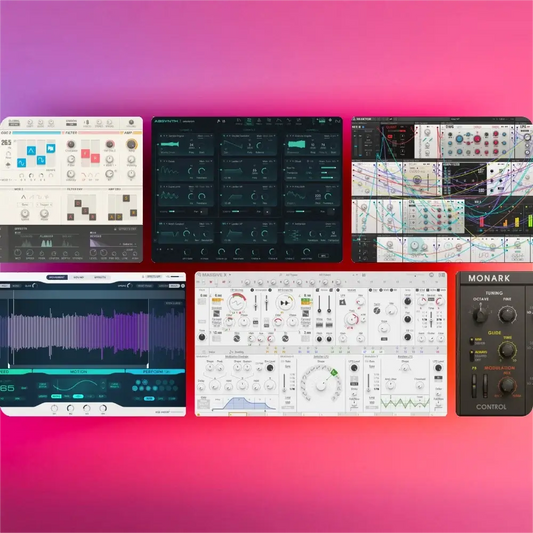

Schritt-für-Schritt-Einrichtungsanleitung für digitale Produkte von Native Instruments

Vielen Dank für Ihren Kauf von Native Instruments -Produkten bei Exound Pro Audio.
Zur ordnungsgemäßen Verwendung der digitalen Produkte von Native Instruments (wie zum Beispiel Komplete Creative Suites), müssen Sie ein Konto auf der NI-Website registrieren, bevor Sie die Produkte aktivieren, herunterladen und weitere Vorgänge durchführen können.
Wenn Sie offizielle NI-Produkte reibungslos ausführen möchten, empfehlen wir Ihnen dringend, zuerst alle zuvor installierten Raubkopien "vollständig zu deinstallieren". Sie können sich für die entsprechenden Vorgänge an den folgenden Anleitungen orientieren:
- Vollständige Deinstallationsanleitung für Mac-Systeme: Zum Lesen klicken
- Vollständige Deinstallationsanleitung für Windows-Systeme: Zum Lesen klicken
Die offizielle Wissensdatenbank von NI unterstützt mehrere Sprachen, die Sie am unteren Seitenrand manuell auswählen können.

Herunterladen wichtiger Komponenten
Native Access ist eine Verwaltungskomponente, die "installiert werden muss", bevor Sie NI-Hardware-/Softwareprodukte auf Ihrem Computer verwenden. Sie können die neueste Version von Native Access, die mit Ihrem Betriebssystem kompatibel ist, von der NI-Website herunterladen:
- Offizielle Download-Seite von Native Access 2: Zum Anzeigen klicken
- Häufig gestellte Fragen zu Native Access 2: Zum Anzeigen klicken
Es ist zu beachten, dass es derzeit verschiedene Versionen von Native Access für Mac-Modelle mit Intel- und Apple-Silicon-Chips gibt. Bitte stellen Sie sicher, dass die heruntergeladene Version zu Ihrem Modell passt.
Weitere Informationen zu diesem Thema finden Sie auf der offiziellen Webseite: Zum Lesen klicken

Installation wichtiger Komponenten
Nachdem Sie den Native Access Installer heruntergeladen haben, können Sie sich darauf vorbereiten, diese Komponente zu installieren. Bevor Sie das tun, bestätigen Sie bitte erneut, dass Ihr Computer die folgenden Installationsanforderungen erfüllt:
- Windows 10 oder neuer (64-Bit), macOS 12 Monterey oder neuer
- Intel Core i5 oder gleichwertige CPU oder Apple Silicon, 4 GB RAM (6 GB empfohlen), Grafikhardware mit Unterstützung für OpenGL 2.1 oder höher, 60 GB freier Festplattenspeicher (mehr Speicher für die vollständige Installation erforderlich)
- Unterstützt ASIO, Core Audio oder WASAPI
- Läuft in 64-Bit-VST-, AU- oder AAX-Hosts
- Für das Herunterladen, Installieren und Aktivieren der Produkte in dieser Sammlung ist eine Internetverbindung erforderlich. Nach der Installation können alle Produkte offline verwendet werden. Einige Produkte erfordern möglicherweise zusätzliche kostenlose Downloads.
Nachdem Sie dies bestätigt haben, können Sie das Installationsprogramm auf Ihrem System doppelklicken, um mit der Installation von Native Access zu beginnen.
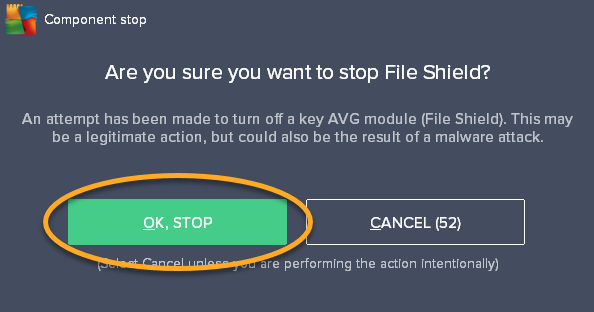
Es ist zu beachten: Falls Antiviren-/Schutzsoftware von Drittanbietern auf Ihrem System installiert ist, empfehlen wir angesichts der Möglichkeit, dass solche Software den normalen Installationsprozess von NI-Software fälschlicherweise erkennt und blockiert, diese vor der Installation vorübergehend zu deaktivieren.
Registrieren und Anmelden in Komponenten
Nachdem Native Access installiert ist, führen Sie bitte die Komponente aus. Beim ersten Start zeigt Native Access eine Oberfläche an, wie gezeigt bei 00:55 im folgenden Video.
Haben Sie bereits eine Native ID, dann melden Sie sich bitte direkt an; falls Sie noch nie ein Konto registriert haben, folgen Sie bitte den Hinweisen zur Registrierung in der Komponente und speichern Sie Ihre Kontoinformationen sicher.

Aktivieren und Binden von NI-Produkten
Nachdem Sie sich bei Native Access angemeldet und die Hauptoberfläche aufgerufen haben, können Sie die von Ihnen erworbenen digitalen Produkte aktivieren und an Ihre Native ID binden.
In der unteren linken Ecke der Native Access-Hauptoberfläche sehen Sie die "Seriennummer hinzufügen" -Schaltfläche. Klicken Sie darauf, und die Produktaktivierungsoberfläche erscheint.
Bitte geben Sie den "Produktaktivierungscode" , der von Exound Pro Audio an Ihre Bestell-E-Mail gesendet wurde, in das Eingabefeld ein, und klicken Sie auf "Eingeben". Sie können den Vorgang auch verfolgen bei 01:21 im folgenden Video.
Wenn die Komponente eine "Erfolg" -Meldung anzeigt, bedeutet das, dass Ihr Produkt erfolgreich aktiviert und an Ihre Native ID gebunden wurde. Zu diesem Zeitpunkt können Sie alle enthaltenen Produkte in der "Bibliothek" -Registerkarte in der oberen linken Ecke der Komponentenoberfläche sehen.

Verwendung von NI Digital-Produkten
Bitte beachten Sie, dass die Installation, Updates und die tägliche Verwaltung aller Produkte von Native Instruments über die Native Access-Komponente durchgeführt werden müssen. Wenn Sie einzelne oder alle Produkte löschen müssen, befolgen Sie bitte die folgenden Anleitungen:
- Vollständige Deinstallationsanleitung für Mac-Systeme: Zum Lesen klicken
- Vollständige Deinstallationsanleitung für Windows-Systeme: Zum Lesen klicken
Da viele der virtuellen Instrumente von NI auf REAKTOR oder KONTAKT Klangbibliotheken basieren, stellen Sie bitte sicher, dass Sie deren kompatible Versionen über Native Access installiert haben.
Gleichzeitig müssen Sie diese beiden Sampler, bevor Sie diese zum ersten Mal über eine DAW verwenden, in ihren Standalone-Modi mindestens einmal ausführen, damit sie einen Systemscan durchführen und die derzeit auf Ihrem Computer installierten virtuellen Instrumente in das Soundquellenverzeichnis aufnehmen können.

Spezifische Anweisungen zur Verwendung der Native Access-Komponente finden Sie im folgenden Video. Darüber hinaus ist die folgende offizielle Dokumentation von Native Instruments sehr nützlich, und Sie können sie zur Fehlerbehebung verwenden, wenn während der Verwendung Probleme auftreten:
- Native Access verwenden: Zum Lesen klicken
- So ändern Sie die Installationsorte in Native Access: Zum Lesen klicken
- Verwenden der Reparatur-/Verschieben-Funktion in Native Access: Zum Lesen klicken
- Meine NI-Software wird in meiner DAW nicht angezeigt: Zum Lesen klicken
- Ich finde kein Produkt-Update in Native Access: Zum Lesen klicken
- Native Access-Fehlermeldungen & -Lösungen: Zum Lesen klicken
Komplete 26 Updates & Upgrades
Wenn Ihnen eine neuere oder höhere Edition von Komplete 26 ins Auge fällt, denken Sie bitte daran, dass Sie Ihre Native-Instruments-Sammlung jederzeit upgraden können mit Komplete 26 UPDATE-Pakete oder Komplete 26 UPGRADE-Pakete.
Sonderangebot💡: S-Serie MK3 Controller Besitzer Sie können mit einem bestimmten Rabatt von 50 % auf die Standard- oder Ultimate Edition upgraden!
🔥 Neueste Komplete 26 hier erhältlich: Zum Entdecken klicken 🔥
Sparen Sie erheblich, während Sie Ihren Produktions-Werkzeugkoffer von Select/Kontakt auf Standard, Ultimate oder Collector's Edition erweitern.
Nicht sicher, welche Edition zu Ihren Bedürfnissen passt?

Offizieller technischer Support
Einer der wichtigsten Vorteile bei der Verwendung von Produkten von Native Instruments ist, dass sie eine lebendige kreative Gemeinschaft und umfassenden offiziellen technischen Support. Die meisten Probleme, denen Sie während der Verwendung begegnen, können in ihnen gelöst werden.
Darüber hinaus können Sie über den Online-Chat mit NI-Technikern kommunizieren oder ein Ticket einreichen, um Fragen weiter zu untersuchen und zu lösen.
Hier sind einige nützliche Links:
- Native Instruments Community-Startseite: Zum Entdecken klicken
- Native Instruments Technischer Support: Zum Entdecken klicken
- Native Instruments YouTube-Kanal (Video-Tutorial-Ressourcen): Zum Entdecken klicken
Einige weitere sehenswerte Video-Tutorials: